🗓️ Perché preparare il giro dentro l'app
Molti agenti la giornata la preparano così: un foglio con i clienti, il navigatore aperto e l'ordine delle visite deciso a occhio. Con il Giro visite usi indirizzi e destinazioni di consegna che hai già in AuraTablet: niente da ricopiare, il giro è pronto in pochi tocchi.
✅ Scegli chi visitare
In Clienti tocca l'icona del Giro visite e spunta i clienti e le destinazioni di consegna da visitare. La ricerca e i filtri per provincia e località funzionano come nell'elenco clienti, e se in Clienti avevi già filtrato, il giro parte con gli stessi filtri.
🗺️ Il giro sulla mappa
I clienti scelti compaiono sulla mappa con le puntine numerate, e sotto c'è l'elenco delle tappe con gli stessi numeri. Il colore della puntina ti dice com'è la posizione:
- blu se la posizione è precisa;
- arancione se è indicativa, cioè vicina ma non esatta;
- verde per le visite già fatte.
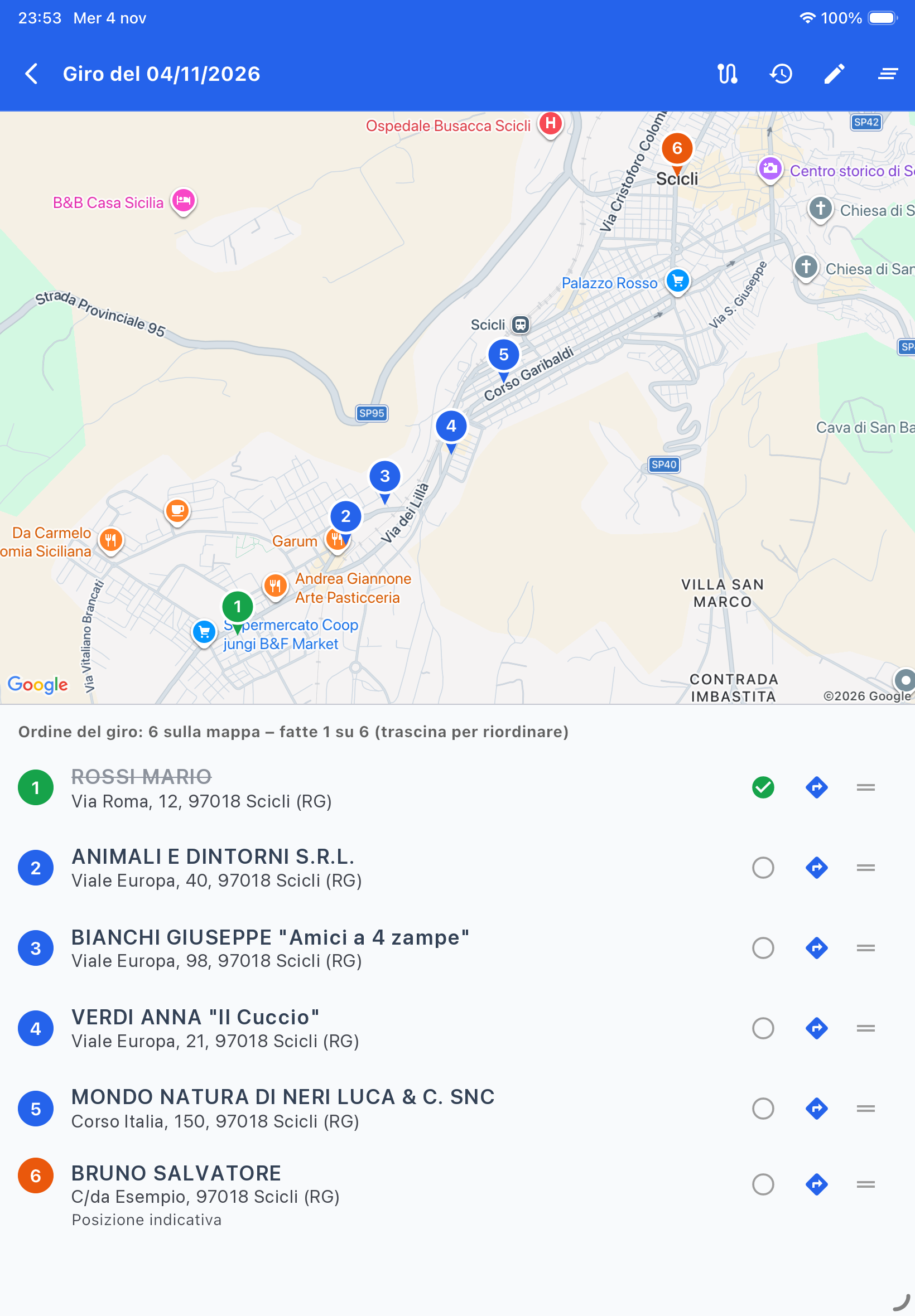
Mappa e tappe
Ogni tappa ha lo stesso numero sulla mappa e nell'elenco. Accanto a ciascuna trovi la spunta "fatto", il navigatore e la maniglia per spostarla.
Riordini le tappe trascinandole nell'elenco. Per toglierne una la scorri verso sinistra; se ti sei sbagliato, tocca "Annulla" e torna al suo posto.
🧭 In strada
Per ogni tappa hai Naviga, che apre l'indirizzo con il navigatore che preferisci (Google Maps, Apple Mappe, Waze), e la spunta per segnare la visita fatta.
Tutto il giro in Google Maps, anche sul cellulare
Con Percorso in Google Maps apri il giro intero in un colpo solo, dal punto in cui ti trovi: sullo stesso dispositivo, oppure sul cellulare inquadrando il codice QR o condividendo il collegamento, per esempio su WhatsApp. Partono solo le tappe non ancora fatte, fino a 10 per volta.
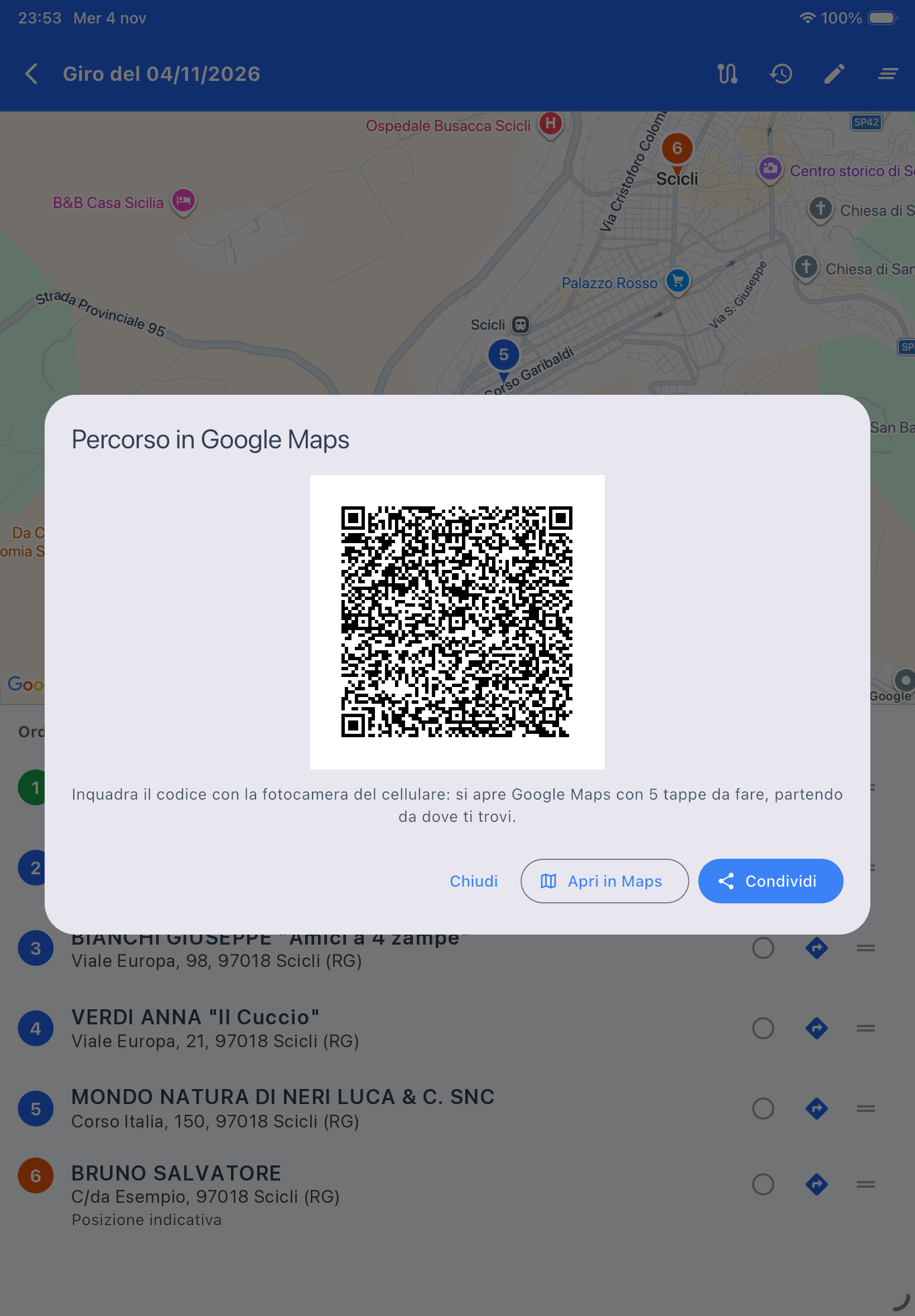
Percorso in Google Maps
Inquadri il codice con la fotocamera del cellulare e Google Maps si apre con le tappe ancora da fare, nell'ordine del giro.
🎯 Una posizione da sistemare
Un cliente non trovato o con la posizione indicativa lo sistemi tu: con il mirino sposti la mappa sul punto giusto e salvi. Per arrivare prima nella zona puoi cercare un indirizzo o un luogo vicino e usare la vista satellite.
La posizione che hai corretto resta anche dopo gli aggiornamenti dell'archivio.
💾 Il giro resta salvato
Il giro si salva da solo a ogni modifica: puoi chiudere l'app, per esempio per fare l'ordine dal cliente, e alla riapertura lo ritrovi com'era, con le visite già fatte.
Puoi dargli un nome, per esempio "Perugia e Assisi", e ritrovarlo tra i giri salvati: quando ripassi dalla stessa zona lo riusi con le stesse tappe nello stesso ordine.
🔁 Un giro per recuperare i clienti
Nella scelta delle visite puoi mostrare solo i clienti che non comprano da un certo periodo, senza vendite o senza ordini da 1 a 12 mesi, con la data dell'ultimo acquisto accanto a ciascuno. È il modo più rapido per preparare un giro di recupero.